엑스콘다 Video Generator로 Seedance 2.5 영상을 안정적으로 뽑는 법
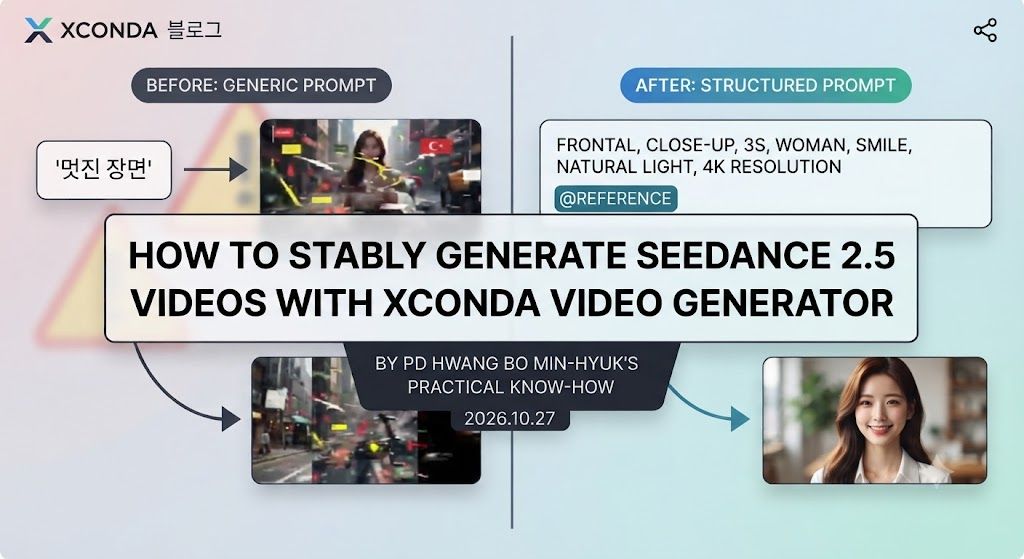
엑스콘다 Video Generator에서 Seedance 2.5로 영상을 만들 때, 프롬프트에서 정하지 않은 빈칸을 줄여 나가는 실무 순서를 정리한 글입니다. 프롬프트를 대충 넣으면 모델이 빈칸을 임의로 채워 결과가 매번 달라진다는 점을 짚고 있습니다.
한눈에 보기
- 내가 정하지 않은 칸은 모델이 마음대로 채우므로, 화면에 무엇이 어떤 상태로 있어야 하는지 구체적으로 적어야 합니다.
- Seedance 2.5는 4~30초, 최대 1080p, 자체 오디오 생성, 시작·끝 프레임 지정을 지원합니다.
- 레퍼런스는 시스템 상한(총 50개)보다 이미지 8장, 영상 5개, 오디오 5개 안쪽이 더 안정적이라고 합니다.
주요 내용
- 규칙 0 (빈칸 채우기): 개수만 세어 주면 모델이 그 숫자만큼 사람을 채우고, 비우라고만 하면 공간 전체를 밀어버릴 수 있습니다. 예를 들어 "한 자리에만 사람이 앉아 있고 나머지 세 자리는 의자가 비어 있다"처럼 상태를 말해줘야 합니다.
- 부정문 바꿔 쓰기: Seedance 2.5에는 Negative Prompt 입력칸이 없습니다. "카메라 흔들림 없음" 대신 "카메라는 처음 자리에 고정되어 있다(Locked-off shot)"처럼 화면에 보여야 할 상태로 적습니다.
- 모드 선택: Ref-to-video(기본값, 새 장면 생성), Video edit(원본에서 일부만 수정), Video extend(마지막 장면에서 이어서 연장), First/last frame(시작·끝 이미지 사이 움직임 생성)이 있습니다. 텍스트 전용 모드는 따로 없으며, Ref-to-video에서 레퍼런스 없이 프롬프트만 입력하면 됩니다. 이때 Sending이 0인지 확인합니다.
- 레퍼런스 사용: Reference(이번 작업용), Asset Library(계정 등록용), Options(화면비·해상도·길이 등) 탭으로 나뉩니다. 업로드 후 노란 체크가 켜져 있어야 서버에 전달되며, 프롬프트에서 `@태그`로 불러야 모델이 사용합니다. 얼굴 이미지는 한 사람당 1장만 쓰고, 같은 인물의 스틸과 영상을 동시에 올리지 않는 것이 좋습니다. 쓰지 않는 파일은 프롬프트에서 빼는 것만으로는 부족하고 업로드 목록에서 지워야 합니다.
- 프롬프트 작성 순서: 전체 길이와 원테이크·멀티컷 여부를 정하고, 컷별 길이를 계산한 뒤, 컷마다 화각·샷 사이즈·앵글·무브·시간·피사체 순서로 카메라를 한 줄씩 적습니다. 이어서 주체의 동작 하나와 유지할 상태를 적고, 마지막에 셀프 점검 질문으로 확인합니다. 프롬프트는 최대 30,000자이며 한국어를 포함한 11개 언어를 지원합니다.
이렇게 활용해 보세요
- 프롬프트를 쓸 때 "없음" 대신 화면에 보여야 할 상태를 적어, 원하지 않는 요소가 나오는 것을 줄여 보세요.
- 인물이나 배경 레퍼런스는 등장 문장에 `@태그`를 붙이고, 각 파일의 역할(예: 얼굴·의상만 따르고 배경은 가져오지 않음)을 한 줄로 명시해 보세요.
- 같은 결과가 반복해서 필요하면 Asset Library에 캐릭터 시트나 메인 로케이션을 등록해 여러 프로젝트에서 재사용해 보세요.
※ 원문 일부만 전달되어 확인된 내용까지만 정리했습니다.
출처
출처 링크가 전달되지 않았습니다.